[태그:] 노트북

  • 노트북 대용 PC 조립

    노트북 대용 PC 조립

    해외 출장을 가야 되는데, 오래된 노트북으로 게임하기 힘들다. 적어도 문명5를 제대로 돌려야 되는데, GT525m 그래픽 카드가 감당하기 힘들다. vostro 3750 + 우분투 조합으로 애증의 옵티머스를 잘도 썼다. 게임하면 얼마나 하겠냐만는 비용 절감, 부품 가동율도 높일 겸 한 세트 만들기로 했다. 전에 중고로 구입했던 메인보드는 판매자에게 불량으로 인정받아 다시 돈을 받았다. 그 돈으로 같은 제품으로 다시 샀다. 사용한 제품은 전에 쓰던 제품 포함 아래와 같다.

    • CPU: G2020T, 2년 전 구매한 마이크로 서버 제품. LGA1155.
    • 그래픽 카드: R7 260X, 올 4월까지 썼던 제품. 나름 쌩쌩함.
    • 램: DDR3 2M, 2개. 데스크탑에서 강제 적출.
    • 마우스: 블루투수 마우스 1개. 어디서 받은 사은품.
    • 스피커: 보세 사운드링크 미니1. 나름 비싼 제품. 필요에 따라 여기저기 쓰기 좋다.
    • 블루투스 동글 1개: 남아서 굴러다니던 이름 모를 제품.
    • 와이파이: LEGO EV3에 끼었던 제품 적출.
    • 메인보드: ASROCK H61M-DGS R2.0, 3만원. m-atx 폼 중고 중 쉽게 구할 수 있는 제품이다.
    • 파워: 마이크로닉스 SFX 300W, HPF-300BR-F08S. 전에 싼 제품을 사다보니 220V 제품을 샀다. 미국 아마존에서 사려다 보니 더 비싸다. 220V를 110V로 개조하긴 거의 불가능하다. 눈물을 머금고 다시 샀다. 가장 싼 프리볼트 제품이 5만원이다.
    • 키보드: 블루투스 키보드 K480. 나름 비싼 제품. 멀티 페어링이 되어 여기저기 붙여 쓸 수 있다. 이미 가지고 있던 제품.
    • 케이스: MAYFLASH F300 조이스틱용 박스. 버리려다 가지고 있었는데 딱 맞다.
    • 레고 블럭 10개. 메인보드 고정용.
    • SSD: 120Gbit 삼성 EVO. 2만원 중고.
    • 부팅용 스위치: 전에 샀던 리셋, 전원 투입 스위치.

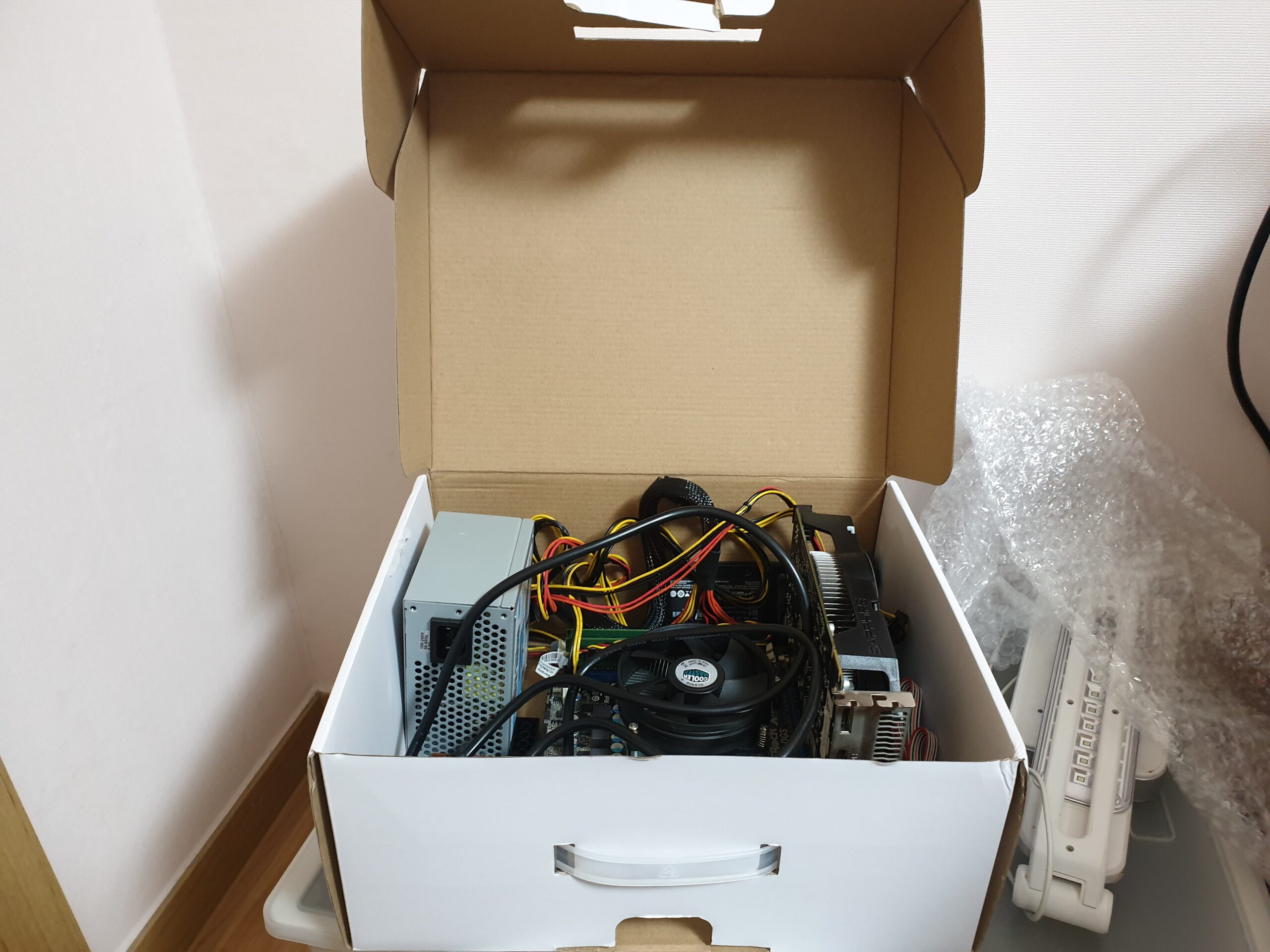
    메인보드에 CPU, 램, SDD, 파워 서플라이, 그래픽 카드, 스위치, 케이블 등 을 연결했다. 메인보드 바닥에 혹시 쇼트날까 레고 블럭을 2단 쌓아 글루건으로 붙였다. 파워 서플라이, 메인보드도 혹시 몰라 레고 블럭으로 고정했다.

    그래픽 카드를 고정할 수 없어 가장 걱정했다. 케이스로 카드를 고정해야 하는데, 박스에 고정할 구조가 없다. 메인보드, 그래픽카드를 아예 붙여 버렸다.

    닫고 사용하니 공기를 1도 순환시킬 수 없다. 30분 켜놓으면 글루건 접착 부분이 녹을 듯 하다. 열어놓고 써야한다. 몇 년전 이었으면 스피커, 키보드, 마우스 등 선으로 연결할 제품이 많아 온전한 제품을 만들기 어려웠겠지만, 블루투스로 연결하니 돌려쓸 수 있다. 블루투스 덕분이다.

    이제 이 박스를 들고 비행기를 타면 된다. 돈 굳었다.
  • 노트북 한스타 패널 재활용

    노트북 한스타 패널 재활용

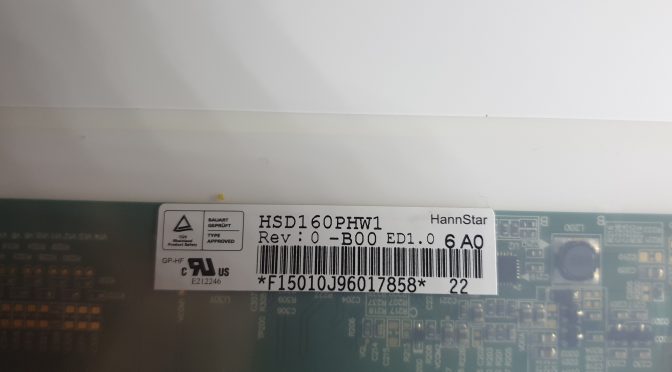
    내가 가졌던 노트북은 CQ61 presario이다. 정말 오래된 모델이다. 지금 사용하지 않는 노트북이다. 여기 LCD 패널을 떼어내어 확장 모니터로 사용할 생각이다. 노트북은 아직 잘 동작하는 듯 하다. 과감히 본체를 뜯어버리고, lcd 패널을 확인하니 대만? HANNSTAR 회사 제품이었다. 데이터시트는 아래와 같다.

    • 16인치 디스플레이로 가로 16: 세로 9.
    • LVDS 인터페이스.
    • 1366 by 768 해상도 지원.
    • 최대 4.0V logic Supply Voltage. 공급 전압 3.3V
    • 40핀 사용.

    여기 참조.

    기존 ad 보드를 뜯었기때문에, auction에서 만능 ad 보드를 구매했다. 판매자에게 물어보니 내가가진 패널을 사용할 수 있음을 알았다. 결선 틀림, 케이블 누락을 방지하기위해 단품보다 세트를 구매했다.

    파워 모듈이 받은 보드세트에 없었다. 구매 옵션에 없었지만 별도로 구매를 했어야했다. pcb에 12V로 기록되어 있어 이를 믿고 전에샀던 외장하드 드라이브 파워를 쓰기로했다. 기존 노트북에 붙어있던 40핀 lsvd? 케이블을 떼어냈다. 패널에 테이프로 붙어있었는데, 떼어보니 핀 커버까지 뜯겨나갔다. 새로온 보드 케이블을 연결하고 다시 조립했다.

    드디어 켰다. 문제가 무엇인지 모르겠으나, 패널이 지원하는 해상도로 동작하지 않았다. 왜 그런지 아직도 모르겠다. 구매처에 연락해보니 내가 가진 패널이 다른 사람들에게 많이 사용되는 제품이라했다. 해상도 또한 노트북 기본 설정이라 한다. 노트북 분해전 켜지 않았는데 패널 불량으로 의심된다. 특히 패널 케이스를 움직일시점 깜박임이 심해졌다. 절연 테잎으로 붙인 lsvd 케이블을 떼어내고 글루건으로 떡칠했다.

    삽질을 하다보니 주파수 75hz, 해상도 낮음 설정이 모니터를 동작시켰다. 다만 노이즈가 보이고 해상도가 낮아 눈아플 지경이다. 처음 꿈은 2축 모니터 암도 구매하여 피벗구성이었다. 그러나 지금 상태로 여기에 지출하는 한푼도 아깝다. 결국 테이프로 옆 모니터와 책상에 고정했다.

    만능 AD 보드가 대부분 패널을 구동시키는데, 깔끔하고 이쁘게 동작시키지 않는다. 중국제 싸구려 보드 특성으로 추측된다. ad 보드 개발 능력도 디스플레이 제작사 경쟁력이다. 회사 영업비밀에 해당할 것이다. 이런 성능을 나같은 일반인이 조정함은 쉽지 않다. 그냥 완성된 제품을 사는게 가격, 시간을 적게 쓴다. 이왕 산 제품 삼만원 버린셈 치고 그냥쓰다 버려야겠다. 이 모니터가 부서지면 좀 좋은 완제품을 사야겠다. 특히 패널을 어느 회사를 사용하는지 확인해야겠다. 엘지, 삼성은 전용 보드를 팔긴 팔았다.

    구매한 ad 보드로 좌우 여백을 맞출 수 없다. 여가 조정하려면 롬 라이터로 정확한 정보를 기록해야 하는데, 이 작업에 비용, 시간을 들여야한다. 케이스는 노트북 케이스 그대로 사용했다.

    삽질 결과, 노트북 패널 Contrast를 조정하면 1366 by 768 해상도를 사용할 수 있다. Contrast 0이면 모니터가 깜박이고, 어느수치 이하로 내려가면 잘 보인다.